
Sind Sie auch manchmal müde von der ständigen Mausnavigation in Excel? Gibt es Momente, in denen Sie sich wünschen, dass Sie schneller und effizienter durch Ihre Excel-Tabellen navigieren könnten? Nun, lassen Sie mich Ihnen sagen, dass es eine Möglichkeit gibt, die Zeit, die Sie mit Excel verbringen, zu verkürzen und gleichzeitig Ihre Produktivität zu steigern – und zwar durch Tastenkombinationen!
Tastenkombinationen lassen uns in Excel fliegen
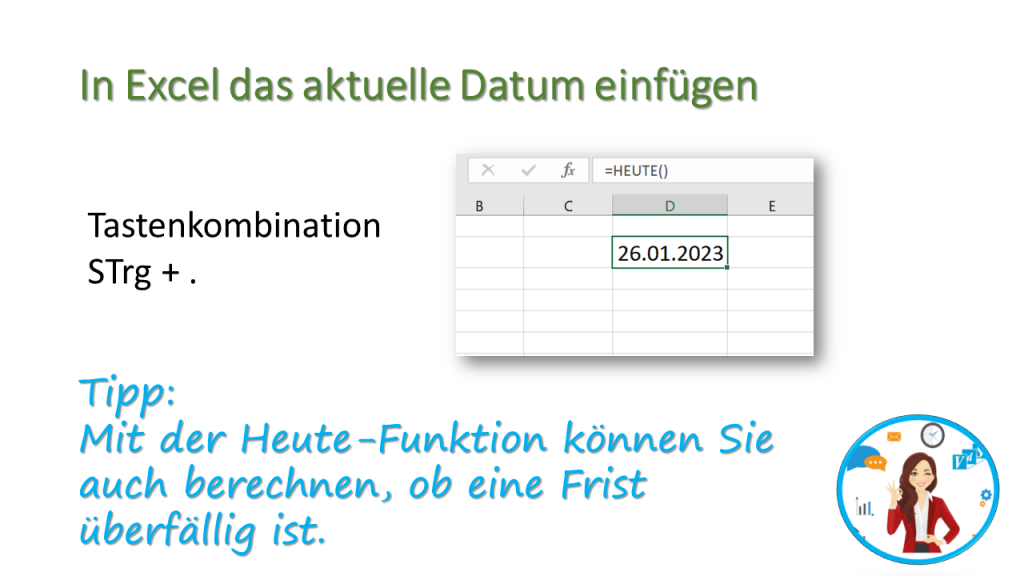
In Microsoft Excel können Sie das aktuelle Datum mithilfe einer Tastenkombination schnell und einfach einfügen. Hier ist, wie es geht:
1. Platzieren Sie den Cursor in der Zelle, in der das aktuelle Datum erscheinen soll.
2. Drücken Sie die Tastenkombination „Strg + Umschalt + ;“ oder noch einfacher „STRG + .“ auf Ihrer Tastatur. Dadurch wird das aktuelle Datum in der ausgewählten Zelle eingefügt.
Beachten Sie, dass das aktuelle Datum in der von Excel verwendeten Datumsformatierung eingefügt wird. Wenn Sie das Datumsformat ändern möchten, können Sie die Zellen formatieren und ein neues Datumsformat auswählen.
Das Einfügen des aktuellen Datums mithilfe von Tastenkombinationen kann Ihnen viel Zeit sparen und sicherstellen, dass Ihre Arbeitsblätter immer auf dem neuesten Stand sind. Probieren Sie es aus und machen Sie sich mit dieser nützlichen Funktion vertraut!
Als erfahrene Sekretärin und Excel-Nutzerin kann es frustrierend sein, stundenlang mit der Maus über die Excel-Oberfläche zu navigieren. Ich war erstaunt, als ich die Wunder der Tastenkombinationen entdeckte und wie schnell und effizient ich meine Arbeit erledigen konnte. Auch Sie können von Tastenkombinationen profitieren, um Ihre Arbeit in Excel schneller und effektiver zu erledigen.
Hier sind einige der wichtigsten Tastenkombinationen, die Ihnen helfen können, Ihre Arbeit in Excel schneller und effizienter zu erledigen:
 Strg + C / Strg + V: Kopieren / Einfügen von Inhalten.
Strg + X: Ausschneiden von Inhalten.
Strg + Z / Strg + Y: Rückgängig machen / Wiederherstellen von Aktionen.
Strg + Pfeil (oben/unten/links/rechts): Schnelle Navigation zu angrenzenden Zellen.
Strg + Leertaste: Markieren der gesamten Zeile.
Shift + Leertaste: Markieren der gesamten Spalte.
Strg + Shift + Pfeil: Markieren von Zellenbereichen.
Strg + P: Öffnen des Druckmenüs.
Strg + F: Starten der Suchfunktion.
Strg + H: Öffnen des Ersetzen-Dialogs.
F2: Schneller Wechsel in den Bearbeitungsmodus der ausgewählten Zelle.
Strg + ;: Einfügen des aktuellen Datums.
Alt + E, S, V: Werte einfügen (Werte aus Kopieren ohne Formatierung einfügen).
Alt + =: Automatische Summenformel für ausgewählten Bereich.
Strg + Shift + L: Aktivieren/Deaktivieren von AutoFilter.
Strg + Umschalt + $: Ändern der Zellbezüge auf absolute Referenzen.
Strg + 1: Öffnen des Zellenformat-Dialogs.
Strg + Pfeil + Leertaste: Markieren von bis zur letzten ausgefüllten Zelle in der Spalte.
Strg + Umschalt + Pfeil: Markieren mehrerer Zellen in eine Richtung.
Strg + Alt + V: Öffnen des Spezial-Einfügefensters.
Diese Tastenkombinationen können je nach Excel-Version variieren, aber sie sollten Ihnen dabei helfen, Aufgaben schneller und effizienter zu erledigen. Probieren Sie sie aus und entdecken Sie, wie viel Zeit Sie durch die Verwendung von Tastenkürzeln sparen können!
Meine Lieblingstaskenkombination
STRG + T
Damit mache ich aus langen Zahlenreihen – filterbare Tabellen. Hier kann ich dann viele verschieden Filter einsetzen und meine Arbeit sehr erleichtern
Welches ist Ihre Lieblingstastenkombination, lassen Sie doch einen Kommentar da
Bleiben Sie am Ball!

Viele der hier behandelten Inhalte entstehen aus dem Austausch mit Teilnehmenden der unserer Live-Online-Seminare. Sie spiegeln Fragen, Erfahrungen und Entwicklungen aus dem Büroalltag rund um das Thema Microsoft Office wider.