
Stellen Sie sich Folgendes vor: Es ist Montagmorgen. Ihre Kollegin ist krank – natürlich ausgerechnet heute, wo fünf E-Mails im Funktionspostfach info@unternehmen.de auf Antwort warten. Sie öffnen das Postfach, suchen den Überblick – und landen im Chaos. Keine Markierungen, keine Nachverfolgung, keine Regel. Und plötzlich wird klar: Das Problem ist nicht die Krankheit. Es ist das Postfach.
Genau hier beginnt die stille Bürokrise vieler Teams. Funktionspostfächer sind großartige Teamwerkzeuge – aber nur, wenn alle dieselbe Sprache sprechen. In der Praxis führen fehlende Strukturen, Ego-Mail-Verhalten und schlechte Outlook-Regeln schnell zu Kommunikationslücken, Frust und ineffizienter Zusammenarbeit.
In diesem Beitrag erfahren Sie, welche fünf typischen Fehler in Outlook-Funktionspostfächern jede Vertretung unmöglich machen – und wie Sie mit klaren Strukturen, smarter Technik und gesundem Teamverstand wieder Ordnung ins Postfach bringen.
Lesen Sie auch diesen Beitrag: Qualitätssicherung im Sekretariat: So optimieren Sie Ihre Arbeit mit Outlook und OneNote
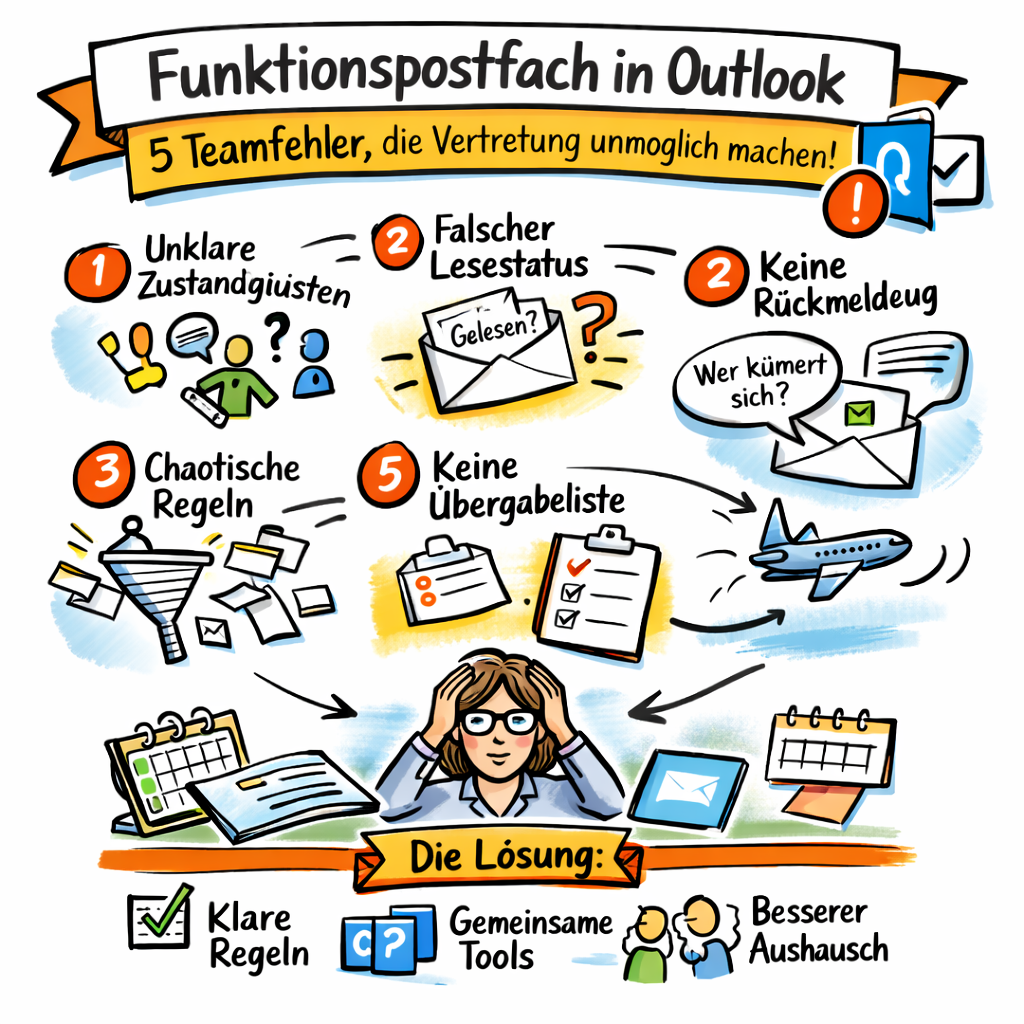
 Fehler Nr. 1: Keine klaren Zuständigkeiten im Funktionspostfach
Wer macht was – und wer weiß davon?
Ein Funktionspostfach ist kein schwarzes Brett. Doch viele Teams behandeln es genau so. E-Mails werden gelesen, aber nicht bearbeitet. Markierungen fehlen, Zuständigkeiten sind unklar – und am Ende fühlt sich niemand verantwortlich.
Beispiel aus der Praxis
In einem mittelständischen Unternehmen bearbeiteten vier Assistenzen ein gemeinsames Postfach. Jede las mit, niemand markierte bearbeitete E-Mails. Ergebnis: doppelte Antworten an Kunden und verpasste Termine. Erst durch die Einführung eines klaren Systems mit farbigen Kategorien (z. B. „Gesehen von“, „Antwort folgt“, „Erledigt“) kam Ruhe ins Chaos.
Profi-Tipp:
Nutzen Sie die Funktion Kategorien in Outlook als visuelles Team-Tool. Eine Tabelle hilft:
| Farbe | Bedeutung | Verantwortlich |
|---|---|---|
| Rot | Dringend / Antwort heute | Teamleitung |
| Gelb | Rücksprache nötig | Assistenz A |
| Grün | Erledigt / Antwort versendet | Alle |
So entsteht Transparenz – und die Vertretung weiß sofort, was läuft.
 Fehler Nr. 2: Kein einheitlicher Lesestatus
„Gelesen“ ist nicht gleich „erledigt“
Viele Teams verwechseln den Gelesen-Status mit „abgehakt“. Fatal! Denn Outlook markiert eine E-Mail automatisch als gelesen – auch wenn noch kein Mensch reagiert hat.
Konsequenz:
Vertretungen denken, alles sei erledigt – dabei liegt die Anfrage des Kunden noch unbeantwortet im Posteingang. Das erzeugt Frust, Missverständnisse und peinliche Nachfragen.
So geht’s besser:
Aktivieren Sie unter Optionen > E-Mail > Lesebereich die Einstellung:
„Element erst als gelesen markieren, wenn es 10 Sekunden angezeigt wurde“
oder „Element nie automatisch als gelesen markieren“.
Das zwingt zu bewusstem Handeln – und signalisiert klar: „Ich habe’s gesehen, aber noch nicht erledigt.“
 Fehler Nr. 3: Fehlende oder widersprüchliche Regeln
Automatisierte Chaosfalle
„Outlook-Regeln sind wie Spülmaschinen – praktisch, wenn man sie versteht.“
In vielen Teams laufen unzählige Regeln nebeneinander: Mails werden verschoben, kopiert, automatisch farbig markiert. Das Ergebnis: Niemand weiß, wo welche Nachricht steckt.
Beispiel:
Ein Kunde schreibt an vertrieb@firma.de. Eine Regel verschiebt seine E-Mail in den Unterordner „Angebote“, eine zweite markiert sie als gelesen, eine dritte leitet sie intern weiter. Folge: Die Mail verschwindet im digitalen Bermuda-Dreieck.
Lösung:
Definieren Sie Regelstandards für das gesamte Team. Legen Sie gemeinsam fest:
- Welche Mails dürfen automatisch verschoben werden?
- Welche müssen im Hauptposteingang bleiben?
- Welche Regeln gelten nur im Funktionspostfach?
Mein Tipp: Dokumentieren Sie diese Regeln in OneNote oder einer geteilten Datei.
Das schafft Nachvollziehbarkeit – gerade für Vertretungen, die spontan einspringen.
Lesen Sie dazu auch diesen Beitrag: Effizienz oder Sicherheit? Wie Sie mit diesen Tipps beides gleichzeitig erreichen!
 Fehler Nr. 4: Fehlende Kommunikation über Bearbeitungsstand
Das Schweigen im Posteingang
Kennen Sie das? Sie öffnen das Postfach, sehen eine E-Mail und fragen sich: „Hat das schon jemand beantwortet?“
In vielen Teams gibt es keine Rückmeldung darüber, ob eine Mail in Bearbeitung ist – weder mündlich noch digital.
So wird’s professionell:
- Nutzen Sie Outlook-Aufgaben oder die To-Do-Funktion, um Mails mit Aufgaben zu verknüpfen.
- Erstellen Sie einen Ordner „In Bearbeitung“ – sichtbar für alle.
- Oder noch besser: Verwenden Sie Freigabe-Funktionen in Microsoft Teams oder Planner, um die Aufgabenverteilung transparent zu halten.
Praxisbeispiel:
Ein Assistenz-Team im Gesundheitswesen nutzte den Betreff, um Statusupdates zu signalisieren:
„[IN BEARBEITUNG] Terminbestätigung Patient Müller“
„[ERLEDIGT] Anfrage Lieferant XY“
So wusste jeder sofort, wo die Mail steht – auch ohne Rückfrage.
 Fehler Nr. 5: Kein klarer Übergabeprozess bei Vertretungen
Das Vertretungsloch
Ein Funktionspostfach ist nur so stark wie sein Team. Doch viele vergessen: Vertretung funktioniert nicht automatisch.
Wenn Kolleginnen in Urlaub oder Krankheit gehen, bleiben unbeantwortete Mails oft unentdeckt – weil niemand weiß, was aktuell läuft.
Die Lösung liegt im System, nicht in der Schuldfrage.
Richten Sie vor jeder Abwesenheit eine Vertretungsliste ein, z. B. in OneNote oder Excel.
Sie sollte enthalten:
- Offene Vorgänge (mit Link zur Mail)
- Wichtige Deadlines
- Ansprechpartner*innen
- Status der Bearbeitung
Bonus-Tipp:
Nutzen Sie Outlook-Vorlagen für Übergaben! Eine kurze Mail mit Struktur wie:
„Laufende Themen im Postfach: … / Rückfragen bitte an … / Nächste Schritte …“
spart Zeit – und signalisiert Professionalität.
 Bonus: Technische Tipps für effizientes Funktionspostfach-Management
| Funktion | Nutzen | Empfohlene Anwendung |
|---|---|---|
| Geteilte Kategorien | Einheitliche visuelle Sprache | Gleiche Farbcodes im gesamten Team |
| QuickSteps in Outlook | Schnelle Standardaktionen | z. B. „Antworten + Verschieben“ |
| Teams-Verknüpfung | Besprechung offener Mails im Chat | Direktlink aus Outlook kopieren |
| Suche & Filter speichern | Zeit sparen bei wiederkehrenden Aufgaben | z. B. Filter „Ungelesen & letzte 7 Tage“ |
So entsteht ein System, das Vertretung möglich macht, statt sie zu verhindern.
Schlussgedanke
Ein Funktionspostfach ist kein Sammelordner – es ist ein digitaler Konferenzraum.
Wenn alle Stühle besetzt, aber niemand das Wort ergreift, entsteht Schweigen – kein Fortschritt.
Die gute Nachricht: Mit klaren Zuständigkeiten, abgestimmten Regeln und smarter Outlook-Nutzung wird Ihr Team nicht nur vertretungsfähig, sondern richtig stark.
Fragen Sie sich also:
Wenn Sie morgen ausfallen – würde Ihr Postfach trotzdem weiterlaufen?
Nutzen Sie unser kostenloses Whitepaper und nutzen Sie das Funktionspostfach gemeinsam – nicht nur im Krankheitsfall
Funktionspostfach in Outlook
1. Was ist ein Funktionspostfach in Outlook?
Ein Funktionspostfach ist ein gemeinsames E-Mail-Postfach, das von mehreren Personen genutzt wird – etwa info@, bewerbung@ oder support@. Es dient der zentralen Teamkommunikation und wird über Zugriffsrechte geteilt.
2. Wie lege ich Zuständigkeiten fest?
Definieren Sie klare Verantwortlichkeiten und nutzen Sie Outlook-Kategorien oder Aufgaben, um Bearbeitungen sichtbar zu machen.
3. Wie verhindere ich doppelte Antworten?
Verwenden Sie Statuskennzeichnungen im Betreff oder verschieben Sie bearbeitete E-Mails in einen Ordner „Erledigt“.
4. Welche Tools helfen zusätzlich?
Microsoft Planner, To Do oder OneNote eignen sich hervorragend zur Dokumentation und Aufgabenverfolgung. Lesen Sie dazu auch: Nie wieder Zettelchaos im Team! Wie OneNote Ihre Zusammenarbeit revolutioniert
5. Wie mache ich eine gute Übergabe bei Urlaub oder Krankheit?
Erstellen Sie eine einfache Übergabecheckliste mit offenen Themen, Fristen und Ansprechpartnern – und speichern Sie den Link direkt im Postfach.
Outlook effizienter nutzen
- 10 Einstellungen in Outlook, durch die Sie effizienter arbeiten
- Effizienter arbeiten mit Outlook: Kostenfreies Webinar mit 10 zeitsparenden Einstellungen
- Outlook intensiv
- Outlook als Ihre persönliche Assistenz im Sekretariat
- #Quicktipp Optimieren Sie Ihr Kontaktmanagement: So nutzen Sie Outlook als perfekten Organizer
Viele der hier behandelten Inhalte entstehen aus dem Austausch mit Teilnehmenden der unserer Live-Online-Seminare. Sie spiegeln Fragen, Erfahrungen und Entwicklungen aus dem Büroalltag rund um das Thema Microsoft Office wider.