
Sie arbeiten mit mehreren Sekretärinnen gemeinsam in einem Funktionspostfach und möchten wissen, wer welche Mail bearbeitet und wie der Stand der Dinge ist, aber die Kommunikation darüber funktioniert oft nicht.
Deshalb zeigen wir Ihnen in der MS-Office-Frischekur fürs Sekretariat, wie Sie eine Bearbeitungsnotiz in der empfangenen Mail einfügen können, damit alle informiert sind.
Nutzen Sie unsere gratis Tipps rund um die Arbeit im Funktionspostfach
Sie wissen gar nicht so genau was ein Funktionspostfach ist? Dann sind hier einige Beispiele:
Beschwerden: Hat das Kantinenessen Sie umgehauen? Beschweren Sie sich über das Funktionspostfach „foodcomplaints@schule.de“ 

IT-Support: Wenn Ihr Laptop den Geist aufgibt, wenden Sie sich an „support@firma.de“ 

Anfragen: Haben Sie Fragen zu unseren Kursangeboten? Schreiben Sie an „info@universität.de“ 

Bewerbungen: Möchten Sie sich für eine Stelle bei uns bewerben? Schicken Sie Ihre Unterlagen an „bewerbung@unternehmen.com“ 

Veranstaltungen: Interessiert an unserer Betriebsfeier? Schreiben Sie an „events@firma.de“ 

Beschaffung: Benötigen Sie neue Büromaterialien? Schicken Sie eine E-Mail an „beschaffung@verwaltung.de“ 

Feedback: Haben Sie Feedback für uns? Schicken Sie eine E-Mail an „feedback@firma.de“ 

Funktionspostfächer machen die Kommunikation für Unternehmen und Institutionen einfacher und effizienter. Und das Beste daran ist, dass Sie sich keine Gedanken darüber machen müssen, wer die E-Mail in Zukunft lesen wird, wenn der Mitarbeiter, der sie ursprünglich empfangen hat, das Unternehmen verlässt. 
Vielleicht fragen Sie sich ja, warum die Sekretärin, also ausgerechnet Sie das Funktionspostfach aufs Auge gedrückt bekommen hat. Hier sind 3 mögliche und wirklich gute Gründe
 Effizienz: Die Sekretärin ist oft die erste Anlaufstelle für Anfragen und kann diese schnell und effizient an die richtige Person weiterleiten.
Organisation: Die Sekretärin ist in der Regel gut organisiert und kann sicherstellen, dass Anfragen und Aufgaben im Funktionspostfach ordentlich und rechtzeitig bearbeitet werden.
Vertraulichkeit: In vielen Fällen enthält das Funktionspostfach vertrauliche Informationen, die von einer vertrauenswürdigen Person wie einer Sekretärin behandelt werden müssen, um sicherzustellen, dass sie nicht in falsche Hände geraten.
In Funktionspostfächern werden E-Mails an eine bestimmte Funktion oder Aufgabe gerichtet, wie z.B. info@unternehmen.de oder support@website.com. Im Gegensatz dazu sind personalisierte E-Mail-Adressen direkt mit einer Person verbunden, wie z.B. max.mustermann@unternehmen.de.
Die fünf größten Unterschiede zwischen Funktionspostfächern und personalisierten E-Mail-Adressen sind:
 Personalisierte E-Mail-Adressen können verwendet werden, um eine bestimmte Person oder Position im Unternehmen zu identifizieren, während Funktionspostfächer sich auf die Funktion oder die Aufgabe beziehen.
Personalisierte E-Mail-Adressen sind oft mit individuellen Benutzerkonten verbunden, während Funktionspostfächer von mehreren Personen genutzt werden können.
Funktionspostfächer können von verschiedenen Personen innerhalb eines Unternehmens betreut werden, während personalisierte E-Mail-Adressen normalerweise von der betreffenden Person selbst verwaltet werden.
E-Mails an Funktionspostfächer können von verschiedenen Personen gelesen werden, während E-Mails an personalisierte E-Mail-Adressen nur von der betreffenden Person gelesen werden können.
Funktionspostfächer können leichter an neue Mitarbeiter übergeben werden, da sie nicht an eine bestimmte Person gebunden sind, im Gegensatz zu personalisierten E-Mail-Adressen.
Vertretungen vereinfachen und Informationen nachvollziehbar dokumentieren
- Outlook als perfekten Organizer nutzen
- Warum die Wiedervorlagefunktion in Outlook unverzichtbar ist
- So schnüren Sie Aufgaben-Pakete mit Outlook
- Organisations-Queen: So meistern Sie wiederkehrende Aufgaben in Outlook
- 10 Einstellungen in Outlook, durch die Sie effizienter arbeiten
- #QuickTipp Packen Sie alle wichtigen Unterlagen für die Dienstreise Ihres Vorgesetzten in den Termin
- 7 Tipps zur Urlaubsplanung für Sekretärinnen: So bleibt das Büro reibungslos organisiert
- Outlook & OneNote: Ein Duo, das Sekretärinnen die Arbeit spürbar erleichtert
- Protokolle mit OneNote und Outlook erstellen
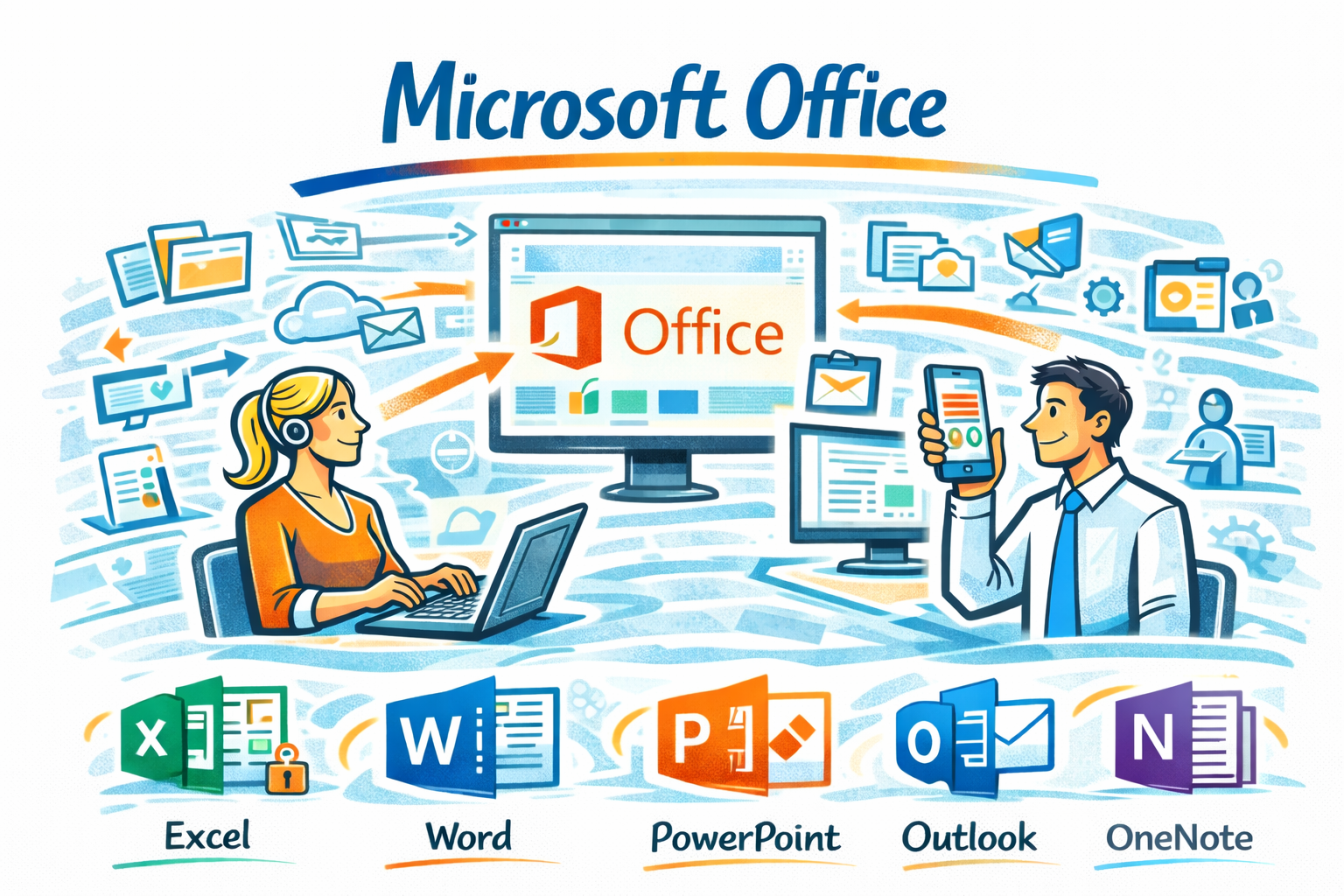
Viele der hier behandelten Inhalte entstehen aus dem Austausch mit Teilnehmenden unserer Live-Online-Seminare und der Live-Online-Tagungen. Sie spiegeln Fragen, Erfahrungen und Entwicklungen aus dem Büroalltag rund um das Thema Microsoft Office wider.