
In diesem Artikel werden wir die zahlreichen Funktionen und Ideen erkunden, mit denen Sie überzeugende Folien zaubern können, die Ihre Zuhörer beeindrucken und Ihre Botschaft effektiv vermitteln. Tauchen wir ein in die Welt von PowerPoint und entdecken Sie, wie Sie Ihr Publikum mit Ihren Präsentationen begeistern können.
Die Kunst des visuellen Storytellings
Eine der wichtigsten Fähigkeiten beim Erstellen einer überzeugenden PowerPoint-Präsentation ist die Kunst des visuellen Storytellings.
Bilder sagen bekanntlich mehr als tausend Worte, und das gilt auch für Präsentationen. Nutzen Sie hochwertige Bilder, die Ihre Botschaft unterstützen und Emotionen wecken.
Vermeiden Sie lizenzfreie Stockfotos und setzen Sie auf eigene Aufnahmen oder hochwertige lizenzfreie Bilder, um Ihre Präsentation einzigartig zu gestalten.
 Bildeffekte mit nur einem Klick
Kreative Layouts für maximale Wirkung
Das Layout Ihrer Folien spielt eine entscheidende Rolle für die Wirkung Ihrer Präsentation. Nutzen Sie verschiedene Layouts, um Abwechslung zu schaffen und das Interesse Ihres Publikums aufrechtzuerhalten.
Experimentieren Sie mit verschiedenen Farbpaletten, Schriftarten und Grafikelementen, um Ihre Präsentation optisch ansprechend zu gestalten.
Denken Sie daran, dass ein gut gestaltetes Layout die Aufmerksamkeit Ihrer Zuhörer auf das Wesentliche lenkt und Ihre Botschaft effektiv vermittelt.
Schrift mit Bild attraktiv kombinieren
Ohren auf! So erobert Ihre Chefin die Aufmerksamkeit Ihrer Zuhörer von Anfang an
Interaktive Elemente für mehr Engagement
Eine interaktive PowerPoint-Präsentation kann das Engagement Ihres Publikums erheblich steigern. Nutzen Sie Funktionen wie Hyperlinks, eingebettete Videos oder Audioelemente, um Ihre Präsentation lebendig und spannend zu gestalten.
Fügen Sie Quizfragen oder Umfragen ein, um das Publikum einzubeziehen und eine aktive Teilnahme zu fördern.
Durch die Integration interaktiver Elemente schaffen Sie eine dynamische Präsentation, die Ihre Zuhörer nicht nur passiv konsumieren, sondern aktiv erleben können.
Powerpoint-Tipp – Zoomen im Bild mit Wow-Effekt
Binden Sie Videos in Ihre Powerpoint-Präsentationen ein
Diagramme und Infografiken zur Veranschaulichung von Daten
Präsentationen enthalten oft Daten und Fakten, die verständlich vermittelt werden müssen. Hier kommen Diagramme und Infografiken ins Spiel.
Statt einfach nur Zahlen und Tabellen zu präsentieren, visualisieren Sie Ihre Daten mit ansprechenden Diagrammen und Infografiken.
Auf diese Weise können Sie komplexe Informationen verständlich und ansprechend darstellen. Vermeiden Sie überladene Grafiken und wählen Sie aussagekräftige Darstellungen, die Ihre Botschaft unterstützen.
eigenes Foto vor anderem Hintergrund
Animationen und Übergänge für einen Wow-Effekt
Nutzen Sie Animationen und Übergänge, um Ihre Präsentation zum Leben zu erwecken und einen Wow-Effekt zu erzeugen.
Allerdings ist es wichtig, Animationen und Übergänge sparsam und gezielt einzusetzen. Vermeiden Sie übermäßige Effekte, die von Ihrer Botschaft ablenken könnten.
Wählen Sie stattdessen geschickt platzierte Animationen, um wichtige Punkte hervorzuheben oder den Übergang zwischen den Folien nahtlos zu gestalten. Eine gut durchdachte Animation kann Ihre Präsentation lebendig machen und das Interesse Ihres Publikums wecken.
Die 10-20-30-Regel: Effektive Präsentationen in kurzer Zeit
Die 10-20-30-Regel ist ein bewährter Grundsatz für die Gestaltung überzeugender PowerPoint-Präsentationen. Sie besagt, dass eine Präsentation nicht mehr als 10 Folien haben sollte, höchstens 20 Minuten dauern und eine Schriftgröße von mindestens 30 Punkten verwenden sollte.
Indem Sie sich an diese Regel halten, können Sie sicherstellen, dass Ihre Präsentation prägnant, fokussiert und leicht verständlich ist.
Halten Sie Ihre Botschaft klar und konzentrieren Sie sich auf das Wesentliche.
Präsentieren wie ein Profi: Tipps für Sekretärinnen im Geschäftsführerbüro
Gute Argumentationsketten aufbauen
Eine überzeugende PowerPoint-Präsentation zeichnet sich durch eine klare und überzeugende Argumentationskette aus.
Strukturieren Sie Ihre Präsentation so, dass Ihre Argumente logisch aufeinander aufbauen und Ihr Publikum von Ihrem Standpunkt überzeugen.
Verwenden Sie Überleitungen und Verbindungswörter, um einen reibungslosen Übergang zwischen den verschiedenen Abschnitten Ihrer Präsentation zu gewährleisten. Eine gut aufgebaute Argumentationskette hilft Ihrem Publikum, Ihre Botschaft zu verstehen und zu verinnerlichen.
Welches Ziel verfolgt Ihr Chef mit einer Präsentation?
Grundsätze zur Gestaltung der Folie
Bei der Gestaltung Ihrer Folien sollten Sie einige Grundsätze beachten, um eine professionelle und ansprechende Präsentation zu erstellen.
Achten Sie auf eine klare und lesbare Schriftart, die gut lesbar ist, auch aus größerer Entfernung.
Vermeiden Sie zu viel Text auf einer Folie und setzen Sie stattdessen auf prägnante Stichpunkte oder kurze Sätze. Verwenden Sie eine ausgewogene Mischung aus Text und visuellen Elementen, um Ihre Botschaft effektiv zu vermitteln.
Die Macht der Bilder: Warum wir auf Aufzählungspunkte verzichten solltest
Wirkung von Farben
Die Auswahl der richtigen Farben kann die Wirkung Ihrer Präsentation erheblich beeinflussen. Jede Farbe hat ihre eigene Bedeutung und kann verschiedene Emotionen und Assoziationen hervorrufen.
Verwenden Sie Farben gezielt, um Ihre Botschaft zu unterstützen und die gewünschte Stimmung zu erzeugen.
Achten Sie dabei auch auf einen harmonischen Farbkontrast und stellen Sie sicher, dass die Farben gut lesbar sind. Nutzen Sie die Farbpsychologie, um die Wirkung Ihrer Präsentation zu verstärken.
PowerpointPräsentationen mit Bildern aufpeppen
Die Präsentation in Abschnitte aufteilen
Um Ihre Präsentation übersichtlicher und besser strukturiert zu gestalten, können Sie sie in Abschnitte unterteilen.
Jeder Abschnitt kann einen bestimmten Aspekt oder eine spezifische Frage behandeln. Verwenden Sie geeignete Überschriften und Folienübergänge, um den Wechsel zwischen den Abschnitten deutlich zu machen. Eine klare Struktur erleichtert es Ihrem Publikum, Ihrem Vortrag zu folgen und die Informationen besser zu verarbeiten.
Wie machen Sie aus 50 Folien nur 10?
Folienübergänge gestalten
Folienübergänge können dazu beitragen, eine fließende und harmonische Präsentation zu erstellen. Wählen Sie Übergänge, die zu Ihrem Thema passen und die Folien auf natürliche Weise miteinander verbinden.
Vermeiden Sie jedoch übermäßig animierte Übergänge, die von der eigentlichen Botschaft ablenken könnten.
Die Übergänge sollten subtil und unauffällig sein, um einen professionellen Eindruck zu hinterlassen.
Die Agenda-Folie verlinken
Die Agenda-Folie ist eine wichtige Orientierungshilfe für Ihr Publikum. Verlinken Sie die einzelnen Punkte Ihrer Agenda-Folie mit den entsprechenden Folien, um einen schnellen Zugriff zu ermöglichen.
Auf diese Weise können Sie Ihre Präsentation effizient navigieren und den Überblick behalten. Ihr Publikum wird es Ihnen danken, wenn es problemlos zu den gewünschten Informationen springen kann.
Mehr Pepp in Powerpoint mit neu gestalten Agenda-Folien
Benutzerdefinierte Präsentationen erstellen
Mit PowerPoint haben Sie die Möglichkeit, benutzerdefinierte Präsentationen zu erstellen, die genau auf Ihre Bedürfnisse zugeschnitten sind.
Nutzen Sie diese Funktion, um verschiedene Versionen Ihrer Präsentation für unterschiedliche Zielgruppen oder Anlässe zu erstellen. Passen Sie den Inhalt, das Design und die Schwerpunkte an die jeweiligen Anforderungen an, um maximale Wirkung zu erzielen.
Wie lange sollten PowerPoint-Präsentationen dauern?
Den Notizbereich sinnvoll nutzen
Der Notizbereich in PowerPoint ist eine nützliche Funktion, um zusätzliche Informationen oder Stichpunkte festzuhalten.
Nutzen Sie diesen Bereich, um sich während Ihrer Präsentation an wichtige Punkte zu erinnern oder zusätzliche Erläuterungen zu geben.
Der Notizbereich ist nur für Sie sichtbar und kann Ihnen helfen, selbstbewusst und gut vorbereitet aufzutreten.
Handzettel gestalten
Handzettel sind eine praktische Ergänzung zu Ihrer Präsentation und bieten Ihrem Publikum eine Zusammenfassung der wichtigsten Informationen. Gestalten Sie ansprechende Handzettel, die übersichtlich und leicht verständlich sind.
Verwenden Sie aussagekräftige Bilder, kurze Texte und geben Sie Ihre Kontaktdaten an. Handzettel können auch nach der Präsentation weitergeben werden und helfen Ihrem Publikum, sich an Ihre Inhalte zu erinnern.
Tabellen erstellen und animieren
Tabellen sind eine effektive Möglichkeit, Daten übersichtlich darzustellen. Verwenden Sie die Tabellenfunktion von PowerPoint, um Ihre Daten in klar strukturierten Tabellen zu präsentieren.
Passen Sie das Design der Tabelle an Ihre Präsentation an und achten Sie auf ausreichenden Kontrast zwischen Text und Hintergrund. Wenn es um Animationen geht, verwenden Sie sie sparsam und gezielt, um wichtige Informationen schrittweise zu enthüllen.
5 Alternativen für Piktogramme – alle mit Wow-Effekt
Diagramme erstellen und animieren
Diagramme sind ein leistungsstarkes Werkzeug, um komplexe Daten visuell zu veranschaulichen. Nutzen Sie die Diagrammfunktionen von PowerPoint, um aussagekräftige und ansprechende Diagramme zu erstellen.
Wählen Sie das passende Diagrammtyp aus, z. B. Säulen-, Linien-, Kreis- oder Balkendiagramme, und stellen Sie sicher, dass Ihre Daten klar und verständlich dargestellt werden. Bei Animationen sollten Sie zurückhaltend sein und sie gezielt einsetzen, um den Fokus auf wichtige Informationen zu lenken.
Diagramme animiert oder als Bild
So erstellen Sie Ihre eigene Grafik in PowerPoint – auch ohne Grafikdesigner
Der Turbo für Powerpoint-Präsentationen
Datenimport aus Excel
Wenn Sie bereits Daten in Excel gesammelt haben, können Sie diese ganz einfach in Ihre PowerPoint-Präsentation importieren.
Nutzen Sie die Importfunktion von PowerPoint, um Ihre Excel-Daten in Tabellen oder Diagramme umzuwandeln. Dies spart Ihnen Zeit und ermöglicht eine nahtlose Integration von Daten in Ihre Präsentation.
Einheitliche Gestaltung der Folien durch Anpassung des Folienmasters
Der Folienmaster ist das Herzstück Ihrer PowerPoint-Präsentation. Nutzen Sie die Funktionen des Folienmasters, um eine einheitliche Gestaltung Ihrer Folien zu erreichen.
Legen Sie ein einheitliches Farbschema, Schriftarten und Formatierungseinstellungen fest, die für alle Folien gelten sollen. Auf diese Weise stellen Sie sicher, dass Ihre Präsentation professionell und konsistent wirkt.
Folienlayouts verändern und eigene erstellen
PowerPoint bietet eine Vielzahl von vorgefertigten Folienlayouts, die Ihnen beim Erstellen Ihrer Präsentation helfen.
Sie können jedoch auch diese Layouts anpassen oder eigene Folienlayouts erstellen. Passen Sie die Platzierung von Textfeldern, Bildern oder anderen Elementen an Ihre Bedürfnisse an. Durch die Veränderung von Folienlayouts können Sie Ihre Präsentation individualisieren und einzigartig gestalten.
Farbpalette und Schriftarten anpassen
Eine einheitliche Farbpalette und die richtige Wahl der Schriftarten sind entscheidend für das Erscheinungsbild Ihrer Präsentation.
Passen Sie die Farben an Ihr Thema oder Ihre Unternehmensidentität an und wählen Sie Schriftarten, die gut lesbar und professionell wirken. Achten Sie darauf, dass Ihre gewählte Farbpalette und Schriftarten auch auf verschiedenen Bildschirmen und Projektoren gut lesbar sind.
Erfolgreich präsentieren: Die Kunst der Kombination von Schrift und Bild in Powerpoint
Schlussgedanke
Wir hoffen, dass Ihnen diese umfangreiche Ressource dabei hilft, beeindruckende PowerPoint-Präsentationen zu erstellen, die Ihre Zuhörer begeistern und Ihre Botschaft effektiv vermitteln.
Indem Sie die vorgestellten Funktionen und Ideen nutzen, können Sie sicherstellen, dass Ihre Präsentationen aus der Masse herausragen und die gewünschte Wirkung erzielen.
Nutzen Sie unsere Medi-MS-Office-Frischekur fürs Sekretariat
Pepen Sie Ihre Powerpoint-Präsentationen auf
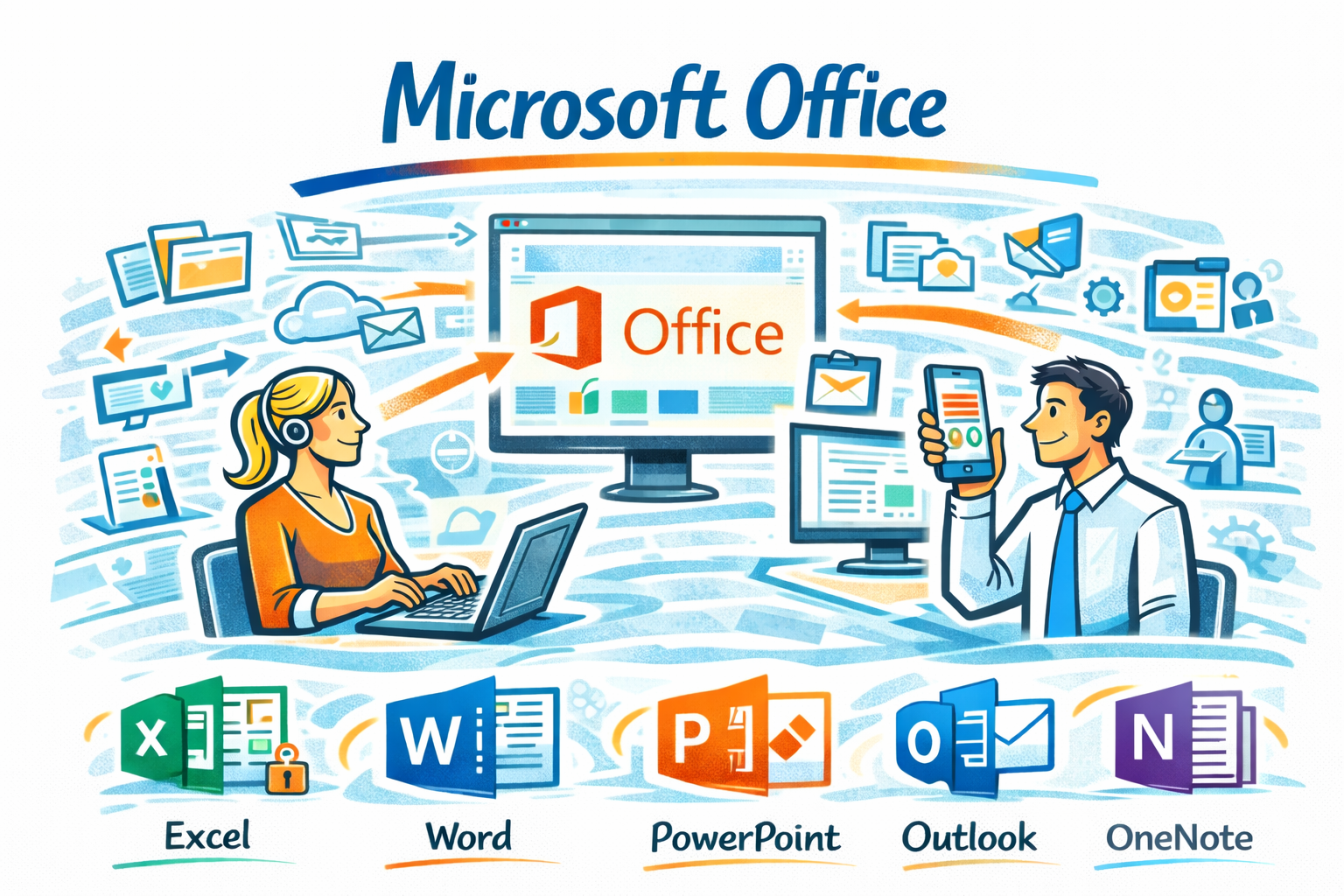
Viele der hier behandelten Inhalte entstehen aus dem Austausch mit Teilnehmenden unserer Live-Online-Seminare und der Live-Online-Tagungen. Sie spiegeln Fragen, Erfahrungen und Entwicklungen aus dem Büroalltag rund um das Thema Microsoft Office wider.